集中モードのスケジュール設定で作業リズムを整える方法
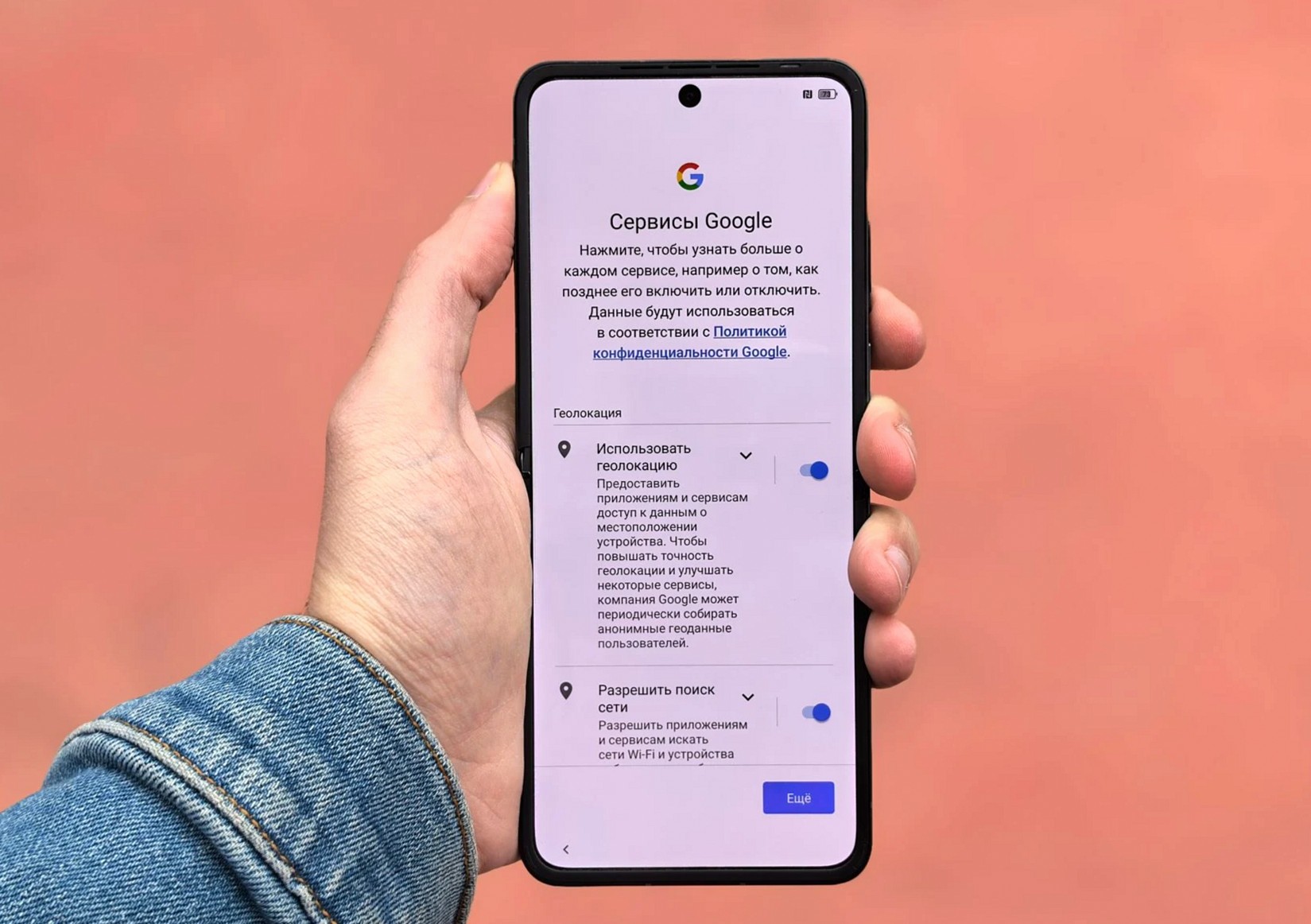
集中モードを手動でオン・オフするのは、最初のうちは面倒に感じます。設定したまま忘れて、重要な通知を見逃してしまうこともあります。スケジュール機能を使って自動化すると、意識しなくても毎日同じリズムで通知が管理されるようになります。
IOSの集中モードスケジュール設定
「設定 → 集中モード → 仕事」を開き、「スケジュールを追加」をタップします。「時間」を選択して、集中モードを自動でオンにする時間帯(例:平日9:00〜17:30)を設定します。「曜日」で平日だけを選択すると、土日は自動でオフになります。
集中モードのスケジュールは複数設定できます。たとえば「仕事モード(9:00〜17:30)」と「夜間モード(22:00〜7:00)」を別々に設定すると、仕事時間と就寝時間の両方で通知を自動管理できます。
Androidのスケジュール設定と通知チャンネルの組み合わせ
Androidでは「設定 → おやすみモード → スケジュール」から時間帯と曜日を設定できます。iOSと同様に、平日の作業時間帯に自動でオンになるよう設定します。
Androidの場合、アプリごとの通知チャンネル設定と組み合わせると、より細かい制御ができます。おやすみモード中でも、特定のチャンネル(例:Slackのダイレクトメッセージ)だけは通知を受け取るという設定が可能です。この設定は「設定 → アプリ → 通知 → 通知チャンネル」から行います。
スケジュール設定後の最初の1週間で確認すること
スケジュール設定後の最初の1週間は、「見逃した通知はなかったか」「集中モードが意図しないタイミングでオンになっていないか」を毎日確認してください。問題があれば、許可する連絡先や例外アプリの設定を調整します。
1週間問題なく動いたら、設定はほぼ完成です。その後は月に一度、許可する連絡先のリストを見直して、担当者の変更などに合わせて更新する習慣をつけると、設定が常に実態に合った状態を保てます。
スケジュール設定は、一度整えると毎日意識しなくても機能します。最初の設定に15〜20分かけるだけで、その後の毎日の通知管理が自動化されます。